انتقال اطلاعات از اندروید به آیفون؛ آموزش کامل
انتقال اطلاعات از اندروید به آیفون با برنامه Move to iOS؛ آموزش انتقال مخاطبین، عکسها، پیامها و واتساپ به آیفون جدید بدون از دست رفتن اطلاعات.
انتقال اطلاعات از اندروید به آیفون با برنامه رسمی اپل ساده و سریع انجام میشود. مهاجرت از اندروید به آیفون سادهتر از آن است که فکر میکنید. اپل برای این کار برنامه رسمی Move to iOS را ساخته است.
پیش از شروع
- آیفون جدید را هنوز راهاندازی نکنید یا آن را ریست کنید.
- هر دو گوشی را به برق و وایفای وصل کنید.
- برنامه Move to iOS را روی گوشی اندروید نصب کنید.
- حافظه آیفون باید برای اطلاعات اندروید کافی باشد.
مراحل انتقال
- آیفون را روشن کنید و مراحل راهاندازی را تا صفحه Apps & Data یا Transfer Your Apps & Data پیش ببرید.
- گزینه From Android را انتخاب کنید.
- روی اندروید برنامه Move to iOS را باز کنید و کدی را که آیفون نشان میدهد وارد کنید.
- اطلاعاتی را که میخواهید منتقل شود انتخاب کنید.
- صبر کنید تا انتقال کامل شود؛ در این مدت از گوشیها استفاده نکنید.
چه چیزهایی منتقل میشود؟
- مخاطبین و پیامها
- عکسها و ویدیوها
- تقویم و حسابهای ایمیل
- برنامههای رایگانی که نسخه iOS دارند (برای دانلود از اپاستور)
واتساپ
در نسخههای جدید، تاریخچه واتساپ را میتوان در همین فرایند منتقل کرد. پیش از شروع، واتساپ را روی هر دو گوشی بهروز کنید.
برنامههای ایرانی
برنامههای ایرانی مثل بانکها معمولاً در اپاستور نیستند؛ آموزش نصب برنامههای ایرانی روی آیفون
مشکلات رایج هنگام انتقال
- قطع شدن انتقال: وایفای را پایدار نگه دارید و در گوشی اندروید، برنامههایی که اتصال را قطع میکنند (مثل بهینهسازهای باتری) را غیرفعال کنید.
- کد نمایش داده نمیشود: آیفون باید در مرحله راهاندازی اولیه باشد؛ اگر قبلاً راهاندازی شده، از Settings › General › Transfer or Reset iPhone آن را ریست کنید.
- حجم زیاد عکسها: انتقال ممکن است چند ساعت طول بکشد؛ گوشیها را به برق وصل نگه دارید.
عادت کردن به آیفون
- دکمه برگشت: در آیفون، از لبه سمت چپ صفحه به راست بکشید.
- مدیریت برنامهها: از پایین صفحه به بالا بکشید و نگه دارید.
- اعلانها: از بالای سمت چپ صفحه به پایین بکشید.
- Control Center: از بالای سمت راست به پایین بکشید.
همگامسازی با گوگل
اگر از سرویسهای گوگل استفاده میکنید، با افزودن حساب گوگل در Settings › Apps › Mail › Mail Accounts، مخاطبین، تقویم و ایمیل گوگل روی آیفون همگام میشوند.
ترفندهای آیفون
پس از انتقال، ۲۰ ترفند مخفی آیفون را ببینید تا از همه قابلیتها استفاده کنید.
معادل برنامههای اندروید در آیفون
- Google Photos: روی آیفون هم نصب میشود؛ یا از Photos و iCloud استفاده کنید.
- Gmail و Google Drive: نسخه iOS دارند.
- Samsung Notes و Keep: Keep نسخه iOS دارد؛ برنامه Notes آیفون هم جایگزین قدرتمندی است.
فایلها و موسیقی
فایلهای PDF، اسناد و موسیقی را میتوانید از طریق Google Drive، کامپیوتر یا برنامه Files منتقل کنید. برنامه Files در آیفون شبیه مدیر فایل اندروید عمل میکند.
کدام آیفون برای کاربر اندروید؟
- اگر گوشی اندروید پرچمدار داشتید، آیفون ۱۷ یا ۱۷ پرو تجربه مشابهی میدهد.
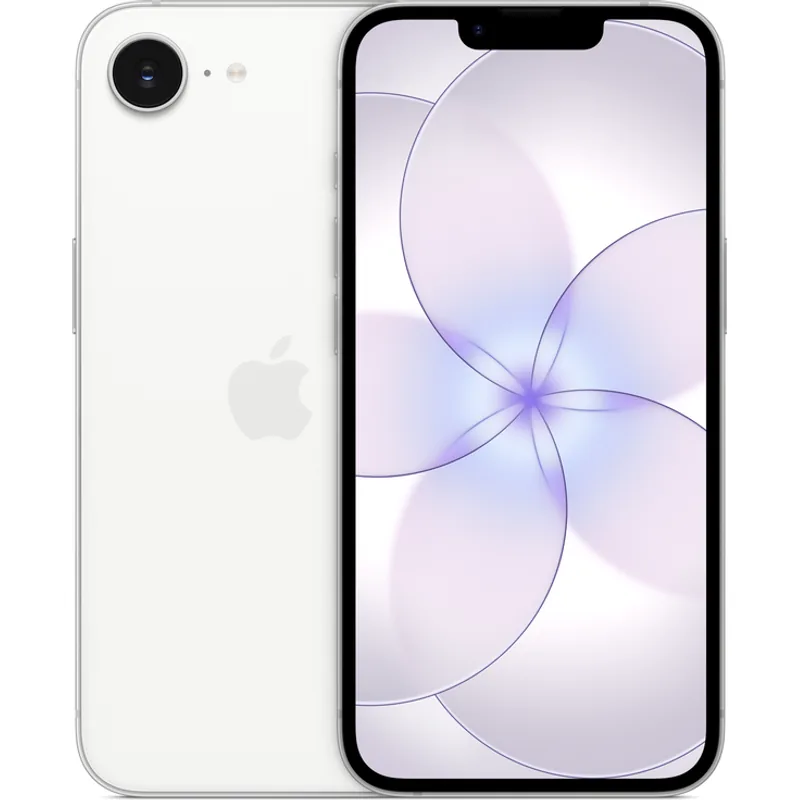
- اگر گوشی اقتصادی داشتید، آیفون ۱۷ای شروع مناسبی است.
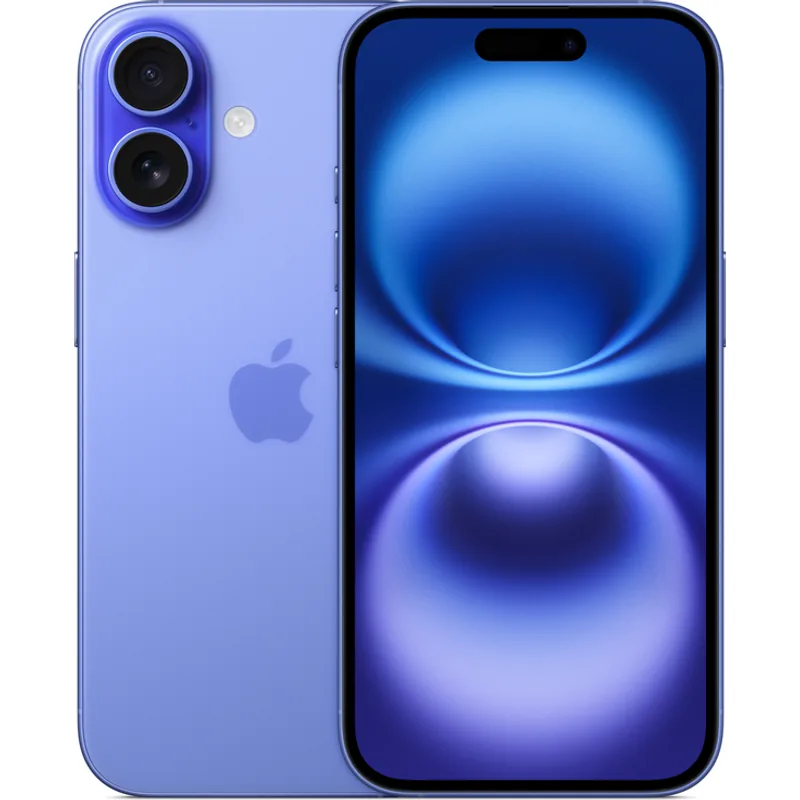
- برای مقایسه: آیفون ۱۷ای یا آیفون ۱۶
پس از انتقال
گوشی اندروید را پیش از فروش یا واگذاری ریست کامل کنید و از حساب گوگل خارج شوید.
انجام حضوری
اگر آیفون را از اپل استور ۲۴ بخرید، انتقال اطلاعات را در فروشگاه برایتان انجام میدهیم. آیفون مناسب خود را از صفحه آیفون انتخاب کنید.
پرسشهای متداول
چطور اطلاعات اندروید را به آیفون منتقل کنیم؟
با برنامه رسمی Move to iOS؛ هنگام راهاندازی آیفون گزینه From Android را انتخاب کنید و کد نمایش دادهشده را در اندروید وارد کنید.
انتقال اطلاعات اندروید به آیفون چقدر طول میکشد؟
بسته به حجم اطلاعات از چند دقیقه تا چند ساعت؛ حجم عکسها و ویدیوها بیشترین تأثیر را دارد.
برنامه Files در آیفون چیست؟
مدیر فایل آیفون که مشابه مدیر فایل اندروید عمل میکند و به فایلهای گوشی و فضای ابری دسترسی میدهد.